legendas capcut estão entre as ferramentas mais eficientes para aumentar o engajamento sem exigir muito tempo. Pense nelas como uma trilha sonora visual que guia o espectador, especialmente quando o áudio não está disponível. Neste artigo, vou compartilhar passos simples para aplicar legendas dinâmicas no CapCut, com exemplos reais para você testar já.
Por que legendas dinâmicas ganham engajamento
As legendas dinâmicas capturam a atenção ao casar o texto com o que aparece na tela. Elas ajudam a manter o ritmo da narrativa e a compreensão, mesmo quando o áudio não está claro.
Benefícios das legendas dinâmicas
Legendas dinâmicas aumentam a retenção de informações, ampliam o alcance com acessibilidade e favorece a retenção de mensagens. Com textos que aparecem no momento certo, o público lê sem esforço e permanece no vídeo por mais tempo. Essa clareza impulsiona cliques e visualizações.
Engajamento: ritmo, destaque e clareza
Ao ajustar o ritmo de exibição e destacar palavras-chave com cores, negrito e posição estratégica, você guia o olhar do espectador. Isso eleva as chances de comentários, curtidas e compartilhamentos.
Boas práticas de criação
Use frases curtas, mantenha 1-2 linhas por tela, e escolha fontes legíveis com contraste adequado. Sincronize cada linha com o áudio e revise para evitar erros de digitação.
Erros comuns e como evitar
Evite sobreposição de textos, legendas muito longas e sincronização imperfeita. Verifique em diferentes dispositivos e peça feedback para ajustes finos no timing.
Como adicionar legendas no CapCut passo a passo
Para adicionar legendas no CapCut passo a passo, siga estas instruções simples e diretas.
Passo 1: importe o clipe
Abra o CapCut e importe o clipe na linha do tempo. Posicione o início da legenda no ponto correto para alinhar com o áudio.
Passo 2: crie as legendas
Toque em Texto e selecione Adicionar legenda. Se disponível, utilize a legenda automática e ajuste o texto para ficar preciso.
Passo 3: sincronize com o áudio
Divida a fala em blocos curtos, ajuste o tempo de cada legenda e use a onda sonora como guia para sincronizar com o áudio.
Passo 4: personalize o estilo
Escolha uma fonte legível, tamanho adequado e contraste eficiente. Evite sobrecarga visual mantendo 1-2 linhas por tela e um tempo estável entre as legendas.
Passo 5: revise e exporte
Revise em diferentes dispositivos para checar legibilidade. Exporte o vídeo com as legendas já integradas e prontas para publicação.
Dicas para legendas precisas e acessíveis
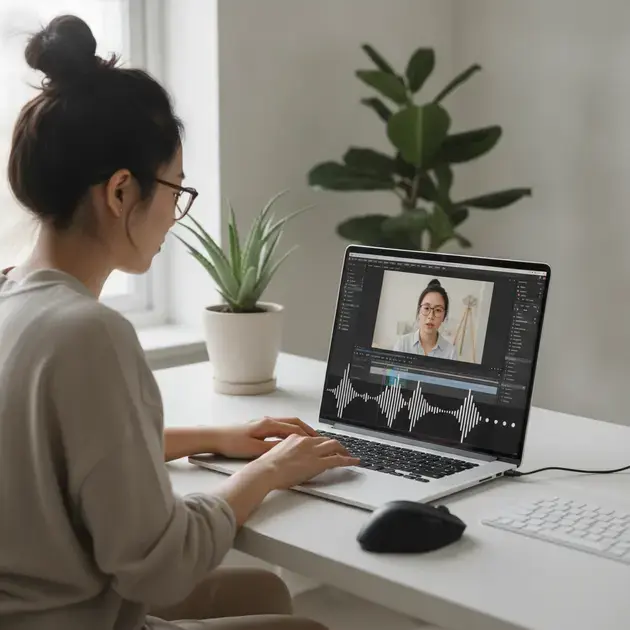
Para legendas precisas e acessíveis, foque na fidelidade entre o áudio e o texto.
Precisão na transcrição
Verifique a transcrição com o áudio original e divida o texto em blocos curtos. Use frases curtas para facilitar a leitura e reduza ambiguidades.
Acessibilidade na apresentação
Escolha tipografia legível, contraste adequado, e tamanhos de fonte confortáveis. Evite sobreposições e garanta que as legendas permaneçam visíveis durante transições.
Sincronização com o áudio
Use marcadores de tempo precisos e revise a sincronização em diferentes dispositivos. Lembre-se de que pausas ajudam no timing.
Revisão prática
Peça feedback de leitores com diferentes necessidades e ajuste a legenda para clareza, ortografia e consistência de estilo. Evite erros de concordância e mantenha o estilo uniforme.
Prompt de imagem (em inglês): Create a cohesive, realistic image showing a content creator editing a video on a laptop with on-screen captions that are clearly synchronized to the audio, legible typography, high contrast, and no visible text in the captions, modern setup.
Erros comuns ao usar legendas e como evitá-los
Ao usar legendas, alguns erros comuns prejudicam a leitura e o engajamento. Abaixo, destacamos falhas frequentes e como evitá-las.
Frases muito longas
Divida falas longas em blocos curtos de 1-2 linhas. Isso facilita a leitura rápida e mantém a atenção do espectador. Seja objetivo e utilize pausas visuais entre as legendas.
Tempo de exibição inadequado
Cada legenda deve aparecer pelo tempo necessário para leitura. ajuste o timing com base na velocidade da fala e na duração de cada palavra. Acerte o ritmo para evitar quebras de leitura.
Baixo contraste e tipografia confusa
Texto com fonte pequena, cores semelhantes ao fundo ou espaçamento ruim dificultam a leitura. Escolha fonte legível, alto contraste e tamanho adequado, especialmente em telas menores.
Erros de ortografia e inconsistência de estilo
Erro de grafia, concordância ou padronização de pontuação prejudicam a leitura. Revise cuidadosamente e mantenha o mesmo estilo ao longo do vídeo.
Sobrecarga visual
Legendas demais, efeitos exagerados ou cores chamativas competem com o conteúdo. Mantenha 1-2 linhas por tela e evite excesso de recursos visuais.
Prompt de imagem (em inglês): Create a cohesive, realistic image showing a video editor at a desk working on a laptop with a screen displaying caption blocks that imply common mistakes and corrections, no legible text in the captions, clean and modern setup.
Conclusão
Adicionar legendas dinâmicas no CapCut não precisa ser complicado. Com passos simples e foco na clareza, você aumenta o engajamento, facilita a compreensão e amplia o alcance dos seus vídeos.
Teste estilos diferentes, ajuste o timing e peça feedback da audiência para ver o que funciona melhor. A prática leva a legendas mais precisas, rápidas e acessíveis.
Comece com clipes curtos, valide em dispositivos diferentes e mantenha a consistência do estilo para uma experiência de visualização mais fluida. Investir em legendas de qualidade é investir no sucesso do seu conteúdo.
FAQ – Perguntas frequentes sobre legendas dinâmicas no CapCut
O que são legendas dinâmicas e por que usá-las?
Legendas dinâmicas aparecem no tempo certo para guiar a leitura, melhorar a compreensão do conteúdo e aumentar o engajamento, especialmente quando o áudio não está claro.
Como adicionar legendas no CapCut passo a passo?
Abra o CapCut, importe o clipe, toque em Texto e escolha Adicionar legenda, ajuste o timing, escolha uma fonte legível e revise a sincronização com o áudio.
Quais são as melhores práticas para legibilidade?
Mantenha 1-2 linhas por tela, use fontes legíveis com alto contraste e verifique o timing em diferentes dispositivos para consistência.
Como tornar legendas acessíveis para todos?
Utilize transcrições precisas, cores de alto contraste, evite textos muito próximos ao fundo e garanta sincronização estável com o áudio.
Quais erros comuns devo evitar?
Evite frases longas, sobreposição de textos, timing incorreto, erros de ortografia e excesso de recursos visuais que distraiam.
Como medir o impacto das legendas no engajamento?
Acompanhe métricas como tempo de visualização, retenção, taxas de conclusão, comentários e compartilhamentos para avaliar o efeito das legendas.